
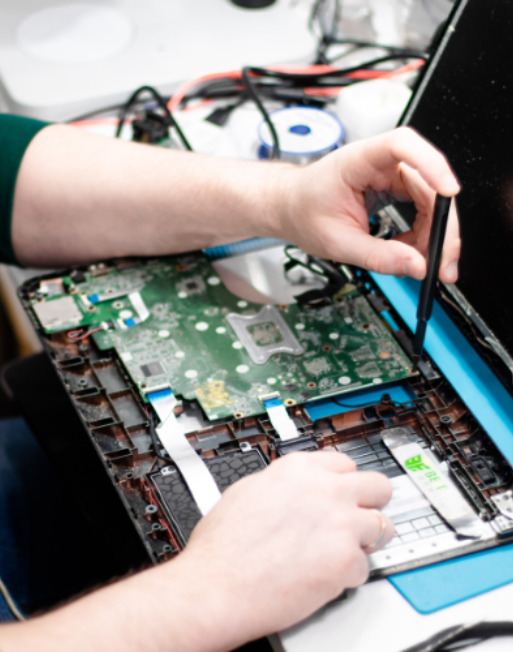
Laptop ısınma sorununun en yaygın nedeni; fan ve soğutucu kanallarında biriken toz ile zamanla kuruyan termal macundur. Kalıcı çözüm, laptopun açılarak fan ve soğutucunun temizlenmesi ve işlemci ile ekran kartının termal macununun yenilenmesidir. Bu rehberde ısınmanın belirtilerini, neden tehlikeli olduğunu, evde güvenle yapabileceklerinizi ve servise ne zaman gitmeniz gerektiğini anlatıyoruz.
Laptopunuz ısınıyor mu? Belirtiler
- Fan, basit işlerde bile yüksek sesle ve sürekli çalışıyor.
- Klavyenin üst kısmı veya alt gövde elle tutulamayacak kadar ısınıyor.
- Program açarken ya da video izlerken bilgisayar belirgin şekilde yavaşlıyor.
- Oyunlarda FPS düşüyor, görüntü takılıyor.
- Laptop uyarı vermeden kendini kapatıyor.
Isınma neden olur?
1. Toz birikimi
Laptopların fanı, havayı ince kanatçıklardan oluşan bir soğutucudan geçirerek dışarı atar. Zamanla bu kanatçıkların arasında toz, tüy ve kıl birikerek bir keçe tabakası oluşturur. Hava geçemediğinde ısı dışarı atılamaz. Evcil hayvan bulunan evlerde ve laptopun yatak, yorgan gibi yumuşak yüzeylerde kullanıldığı durumlarda bu süreç çok daha hızlıdır.
2. Kuruyan termal macun
İşlemci ile soğutucu arasındaki termal macun, ısının soğutucuya iletilmesini sağlar. Birkaç yıl içinde kuruyup sertleşir ve ısı iletme kabiliyetini kaybeder. Bu durumda fan ne kadar hızlı dönerse dönsün işlemci soğuyamaz.
3. Kullanım koşulları
Laptopu yastık veya kucakta kullanmak alt kısımdaki hava girişlerini kapatır. Sıcak ortamlar, doğrudan güneş ışığı ve aynı anda çok sayıda ağır programın açık olması da ısınmayı artırır.
4. Yazılım kaynaklı yük
Arka planda çalışan gereksiz programlar, zararlı yazılımlar veya güncelleme döngüsünde takılan sistem süreçleri işlemciyi sürekli yük altında tutabilir. Görev Yöneticisi'nde işlemci kullanımı boşta bile yüksekse sorunun bir kısmı yazılımdan kaynaklanıyor olabilir.
Isınma neden ertelenmemeli?
Modern işlemciler aşırı ısındığında kendilerini korumak için hızlarını düşürür; bu yüzden ısınan laptop yavaşlar. Uzun süre yüksek sıcaklıkta çalışmak bataryanın ömrünü kısaltır, anakart üzerindeki lehim noktalarını yorar ve ileride daha pahalı arızalara zemin hazırlar. Erken yapılan bir bakım, bu riskleri büyük ölçüde ortadan kaldırır.
Evde güvenle yapabilecekleriniz
- Laptopu masa gibi sert ve düz bir yüzeyde kullanın.
- Hava giriş ve çıkış deliklerinin önünü açık tutun.
- Görev Yöneticisi'nden gereksiz başlangıç programlarını kapatın.
- Windows ve sürücü güncellemelerini yapın.
- Bir laptop soğutucu altlığı kısa vadede yardımcı olabilir, ancak içerideki tozu temizlemez.
Yapmamanız gereken: Hava deliklerine yakından basınçlı hava tutup fanı hızla döndürmek fan yatağına zarar verebilir; tozu da içeride başka bir noktaya iter. Laptopu sökmek ise klips, şerit kablo ve vida hassasiyeti nedeniyle deneyim ister.
Serviste ısınma bakımı nasıl yapılır?
- Bakım öncesi işlemci ve ekran kartı sıcaklıkları ölçülür.
- Laptop, modeline uygun şekilde sökülür.
- Fan ve soğutucu kanatçıkları tozdan arındırılır.
- Eski termal macun temizlenip kaliteli termal macunla yenilenir; gerekiyorsa termal pad'ler değiştirilir.
- Fan çalışması kontrol edilir; ses yapan veya yavaşlayan fan tespit edilirse sizinle konuşulur.
- Cihaz toplanır ve yük testiyle sıcaklıklar yeniden ölçülür.
Bu bakımı Cennet Bilgisayar'da tüm marka laptoplara ve MacBook modellerine yapıyoruz. Oyun laptoplarında, yoğun kullanım nedeniyle bakımın daha sık yapılması gerekebilir. Ayrıntılar için laptop teknik servis ve gaming PC bakım sayfalarımıza bakabilirsiniz.
Ne sıklıkla bakım yaptırmalısınız?
Normal ev ve ofis kullanımında 1-2 yılda bir, yoğun oyun veya tasarım kullanımında yılda bir bakım önerilir. Fan sesi belirgin şekilde arttıysa veya cihaz kendiliğinden kapanmaya başladıysa beklemeden bakım yaptırmalısınız.
Küçükçekmece'de laptop ısınma bakımı
Servisimiz Cennet Mahallesi, 1. Yıldırım Sokak No:4B, Küçükçekmece adresindedir; hafta içi 10:00–20:00, cumartesi 11:00–20:00 açığız. Bilgi için 0544 623 92 31.